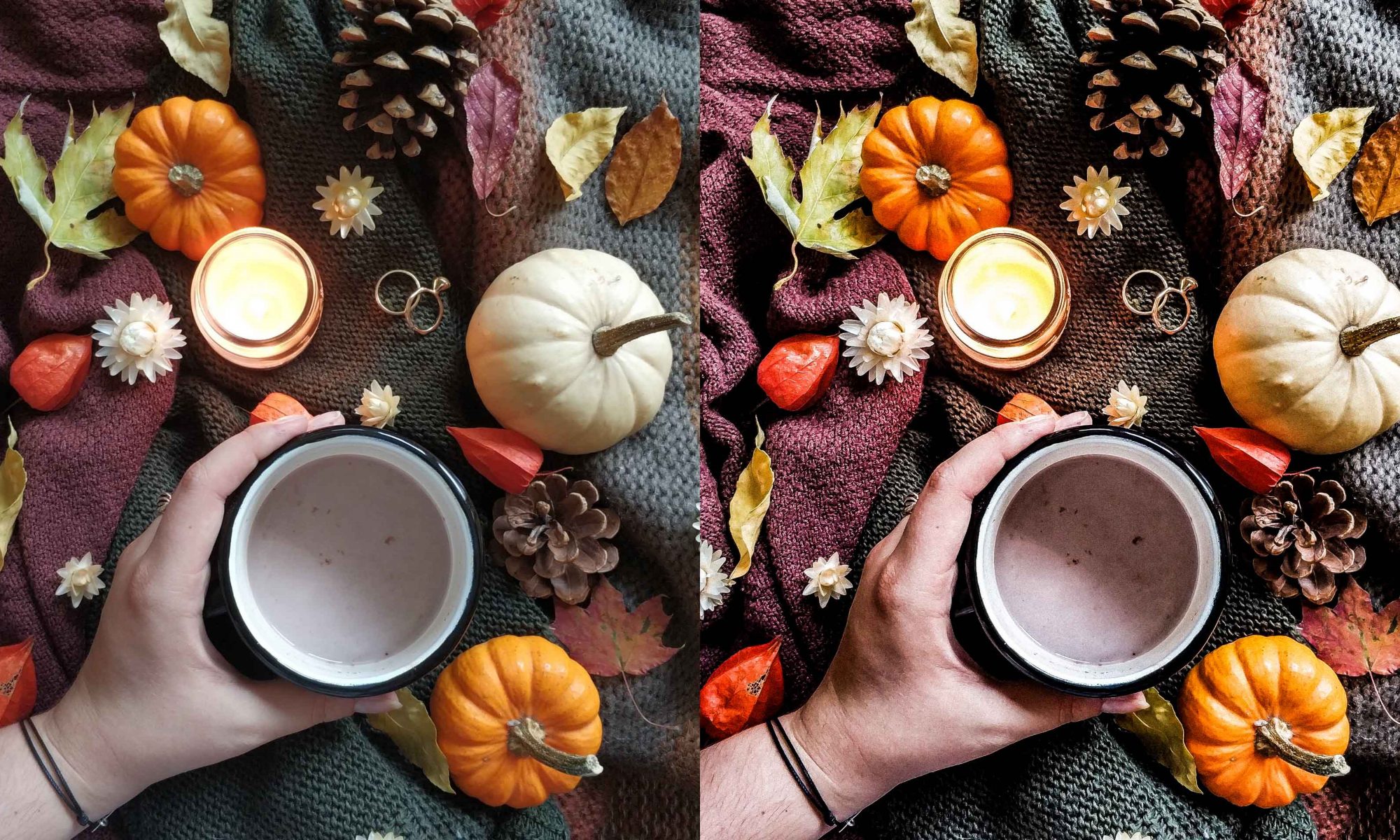
Obrabianie zdjęć to coś, co wydaje się nam dostępne tylko dla profesjonalnych fotografów. Gdy robimy zdjęcia telefonem to o obrabianiu zdjęć czasem w ogóle nie pomyślimy, bo przecież “wyglądają w zasadzie, jak robione kalkulatorem”. Nie będę się skupiała na tym, jak robić super zdjęcia – na ten temat jest wiele artykułów. Chciałabym pokazać jak obrabiam swoje zdjęcia za pomocą aplikacji, które można wgrać na telefon.
Jakiś czas temu na Instagramie zapytałam się, czy ludzie są zainteresowani tym, jak obrabiam swoje zdjęcia. 100% biorących udział w ankiecie chciało się dowiedzieć, jak to robię, a ten wpis jest odpowiedzią na to zapotrzebowanie. Od razu mówię – ja swoje zdjęcia robię telefonem Xiaomi Mi 6. I, jak to z telefonem, raz zdjęcie wygląda jak robione ziemniakiem, a innym razem, gdy pokazuję zdjęcie tacie, to się pyta czy to lustrzanką. Na początku pozbawię Was złudzeń – telefon lustrzanki nie zastąpi. Ale tłumaczenie się, że zdjęcia są brzydkie, bo robiliście je “kalkulatorem” też nie zawsze jest prawdą.
O co ja dbam robiąc swoje zdjęcia na Instagrama:
- oświetlenie – zdjęcia robię w jasnej części pokoju, zwykle przy balkonie,
- wycieram obiektyw. Koszulką. Mam szmatki do okularów, ale szczerze – nie mam pojęcia gdzie. Zwykła bawełniana koszulka, którą mam na sobie mi starcza.
Czy to tyle? No, w zasadzie tak. Czy to taka duża filozofia? Nie wydaje mi się. Dużo trudniejsze jest ogarnięcie tego, co chcemy sfotografować, ale dziś nie o tym.
Mam już zdjęcie, co dalej?
Zrobiliście już zdjęcie Waszym kalkulatorem. Super! Teraz pora na obrobienie go. Ja zaczynam od aplikacji Adobe Photoshop Lightroom CC. Korzystam z 3 opcji obrobienia, które wypracowałam sobie przez kilka miesięcy:
- mocne obrobienie
- do zdjęć z rysunkami na ciemnym tle
- do zdjęć na mieście
- białe tło
- no… jak sama nazwa wskazuje – do zdjęć wszelakich z białym tłem, czyli w moim przypadku flatlaje i rysunki
- retro
- zdjęcia budynków
- zdjęcia na zewnątrz
- selfiaki i #zdjęcierobionemężem
To jest mój subiektywny podział – sami zobaczcie co Wam bardziej pasuje do jakich typów. Zanim też przejdę do konkretów chciałabym Was uczulić na to, że może zaistnieć potrzeba lekkiej modyfikacji ustawień w zależności od oświetlenia, rodzaju tła i innych rzeczy. Nie bójcie się eksperymentować!
Mocne obrobienie
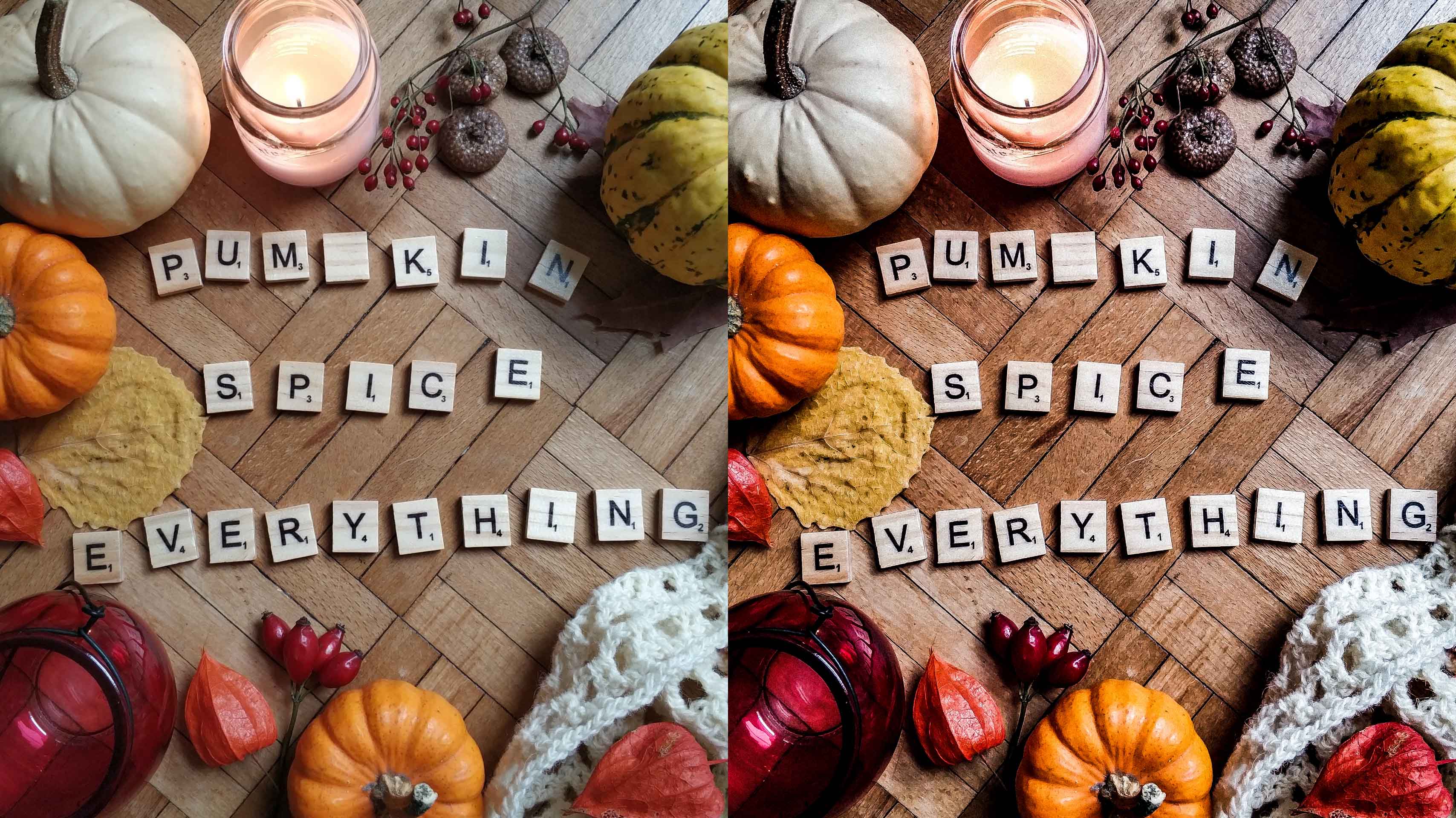
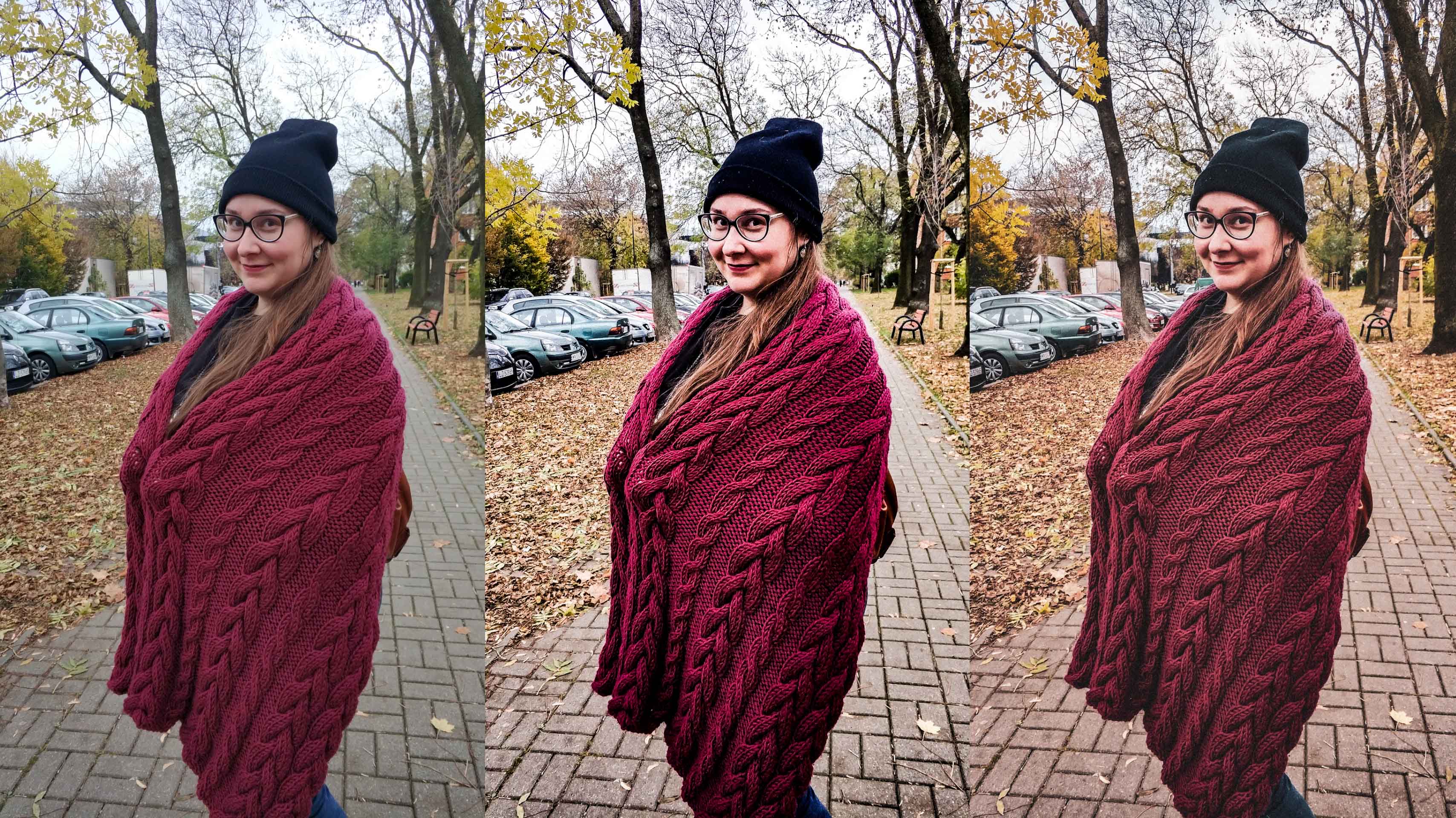
Świetnie sprawdza się, gdy chce się wyciągnąć kolory ze zdjęcia. Używam go do zdjęć flatlay na ciemnym tle (dla mnie każde, które nie jest białe jest ciemne), ale też do niektórych zdjęć na mieście. Poniżej akurat przykład #zdjęcierobionemężem, gdzie 1 to zdjęcie bez obrobienia, drugie to obróbka mocna z modyfikacjami i trzecie to obróbka retro. Akurat w tym przypadku do siatki zdjęć lepiej pasowała mocna obróbka, ale retro ma u mnie szczególne miejsce w serduszku.
No dobra, ale przejdźmy do konkretów. Jak ustawić te wszystkie suwaki, żeby uzyskać taki efekt?! Po kolei!
 LIGHT
LIGHT
EXPOSURE – 0,56
CONTRAST – 39
HIGHLIGHTS – -8
SHADOWS – 6
WHITES – -46
BLACKS – -23
UWAGA!
Jeśli zdjęcie jest nadal za ciemne spróbuj zabawy z paskiem EXPOSURE.
 COLOR
COLOR
TEMP – 6
TINT – 15
VIBRANCE – 8
SATURATION – -1
UWAGA!
Jeśli kolory są zbyt jaskrawe obniż wartość VIBRANCE.
Jeśli nie satysfakcjonują Was konkretne kolory spróbujcie popracować na nimi klikając w MIX – pojawi się wtedy opcja pracowania na konkretnych kolorach w trzech obszarach – HUE, SATURATION i LUMINANCE.
 EFFECTS
CLARITY – 96
DEHAZE -53
Potem przechodzimy niżej do ustawień ziarna.
GRAIN AMONT – 53
I w tej sekcji zmieniamy tylko tyle. Ja stwierdzam, że może bez sensu ustawiłam sobie ziarno, ale powiem szczerze, że zapomniałam, że przy nim majstrowałam… Naprawdę głównie działam na gotowych ustawieniach i mało w nich zmieniam.
 DETAIL
Zjeżdżamy niżej.
NOISE REDUCTION – 31
DETAIL – 80
Białe tło
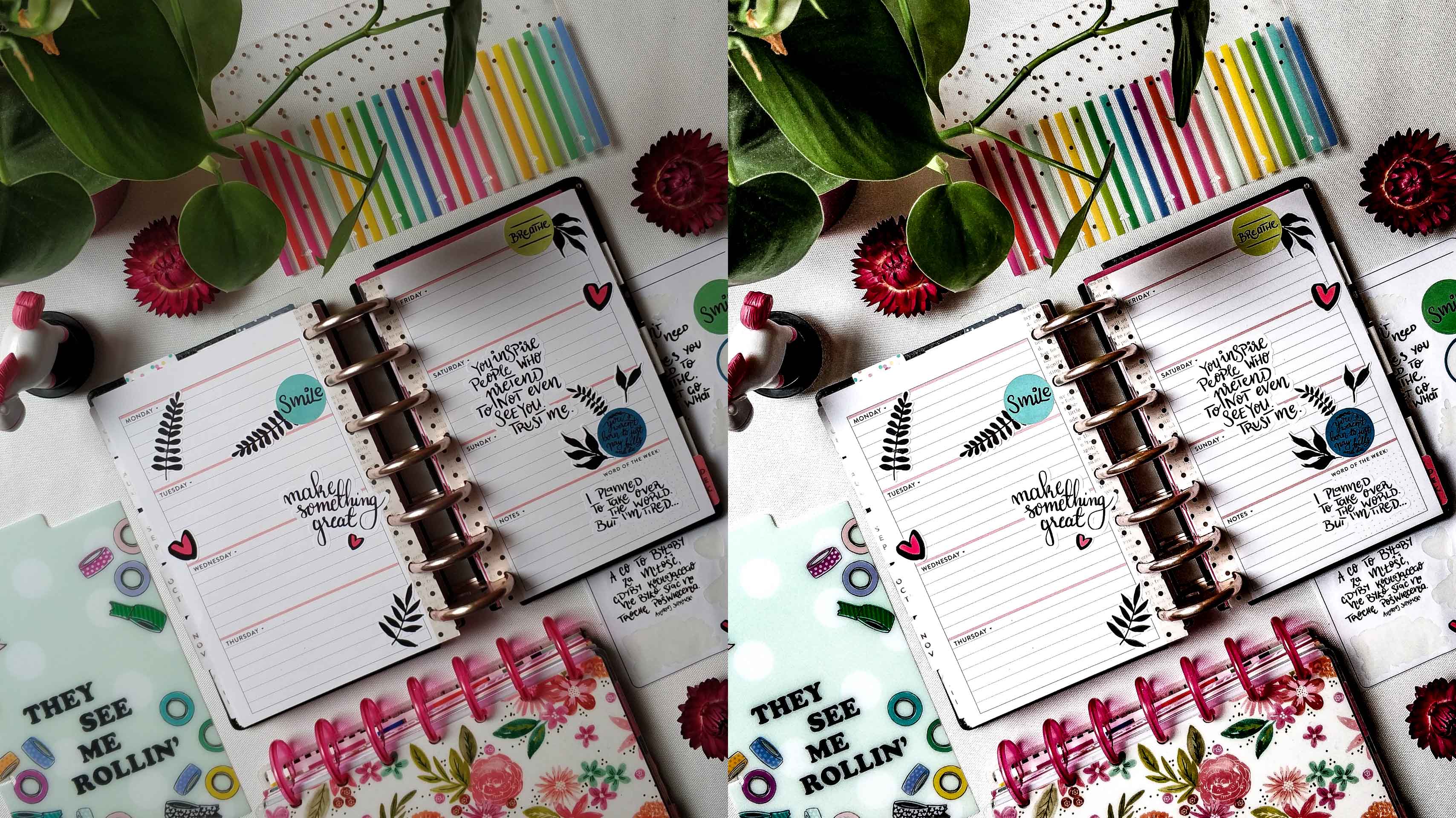
Jako, że mam hopla na punkcie symetrii i prostego układania większej ilości rzeczy, dla zachowania porządku co druga moja fota na Instagramie jest biała. Jest to więc preset, którego używam praktycznie do co drugiego zdjęcia. Tutaj ustawienia koloru białego są tak mocno wyciągnięte, że nawet nie próbowałam stosować tego obrobienia do innych zdjęć. Te ustawienia mam pod zdjęcia typu flatlay na białym albo innym jasnym tle.
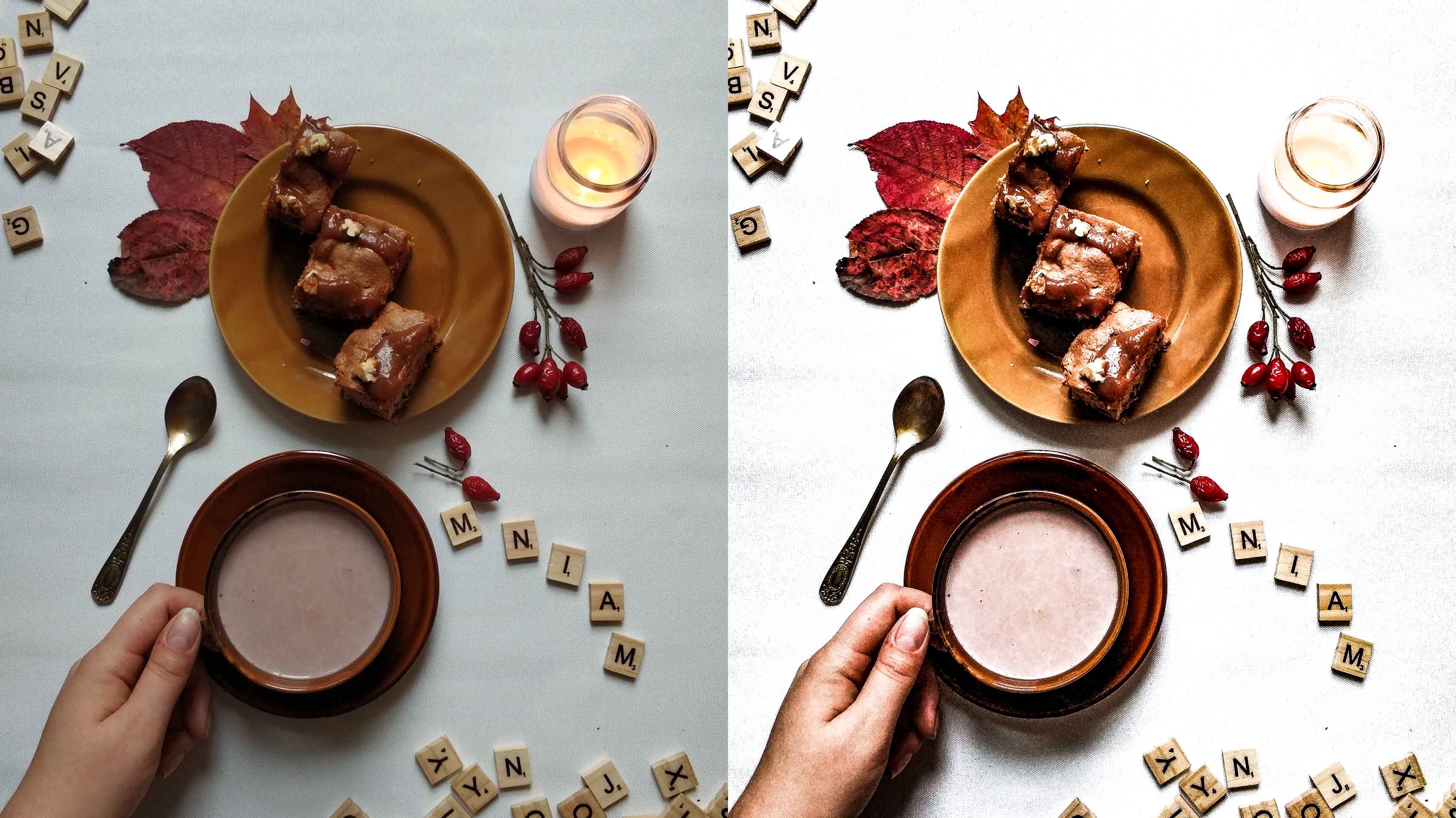
LIGHT
EXPOSURE – 0,56
CONTRAST – -43
HIGHLIGHTS – 28
SHADOWS – 29
WHITES – 87
BLACKS – -26
COLOR
TEMP – -2
TINT – 6
VIBRANCE – 2
SATURATION – -3
EFFECTS
CLARITY – 81
DEHAZE – 55
Kilka trików
Gdy biel jest zbyt niebieska wejdźcie w ustawienia koloru niebieskiego w sekcji COLOR, następnie kliknijcie w guzik MIX i ustawcie wartość LUMINANCE w odcieniach niebieskiego na wyższą.
Przy kompozycji centralnej możecie rozjaśnić szarości na około za pomocą białej winiety, róbcie to jednak uważnie, żeby nie zasłoniła elementów na zdjęciu.
Retro
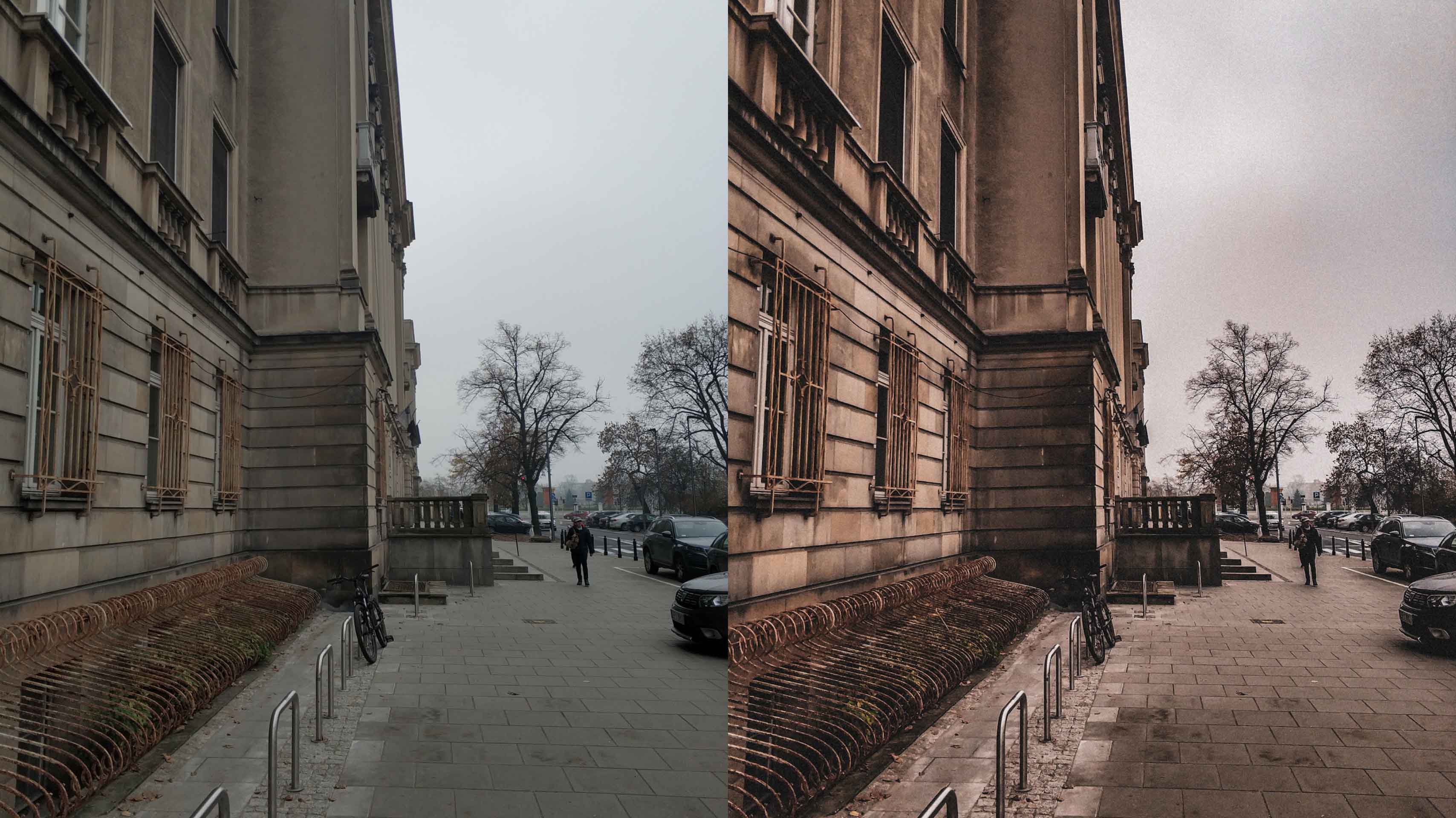
Bardzo podoba mi się ta opcja, bo po jej użyciu zdjęcia mają bardzo ciepły i przyjazny klimat. Gdy myślę o tym filtrze na myśl przychodzi mi angielskie słowo “cozy”. Ten preset dopracowałam dopiero jakoś ponad miesiąc temu. Zawsze miałam problem z obrobieniem zdjęć krajobrazu i selfiaków tak, żebym była z nich zadowolona. W przypadku intensywnych jesiennych kolorów nie było problemu – tu w ruch szedł mocny preset. Jednak wraz z opadaniem pomarańczowych liści pojawiła się potrzeba uprzyjemnienia szarości, która pojawia się za oknem. Ponadto te ustawienia dobrze współgrają z wnętrzami i architekturą.
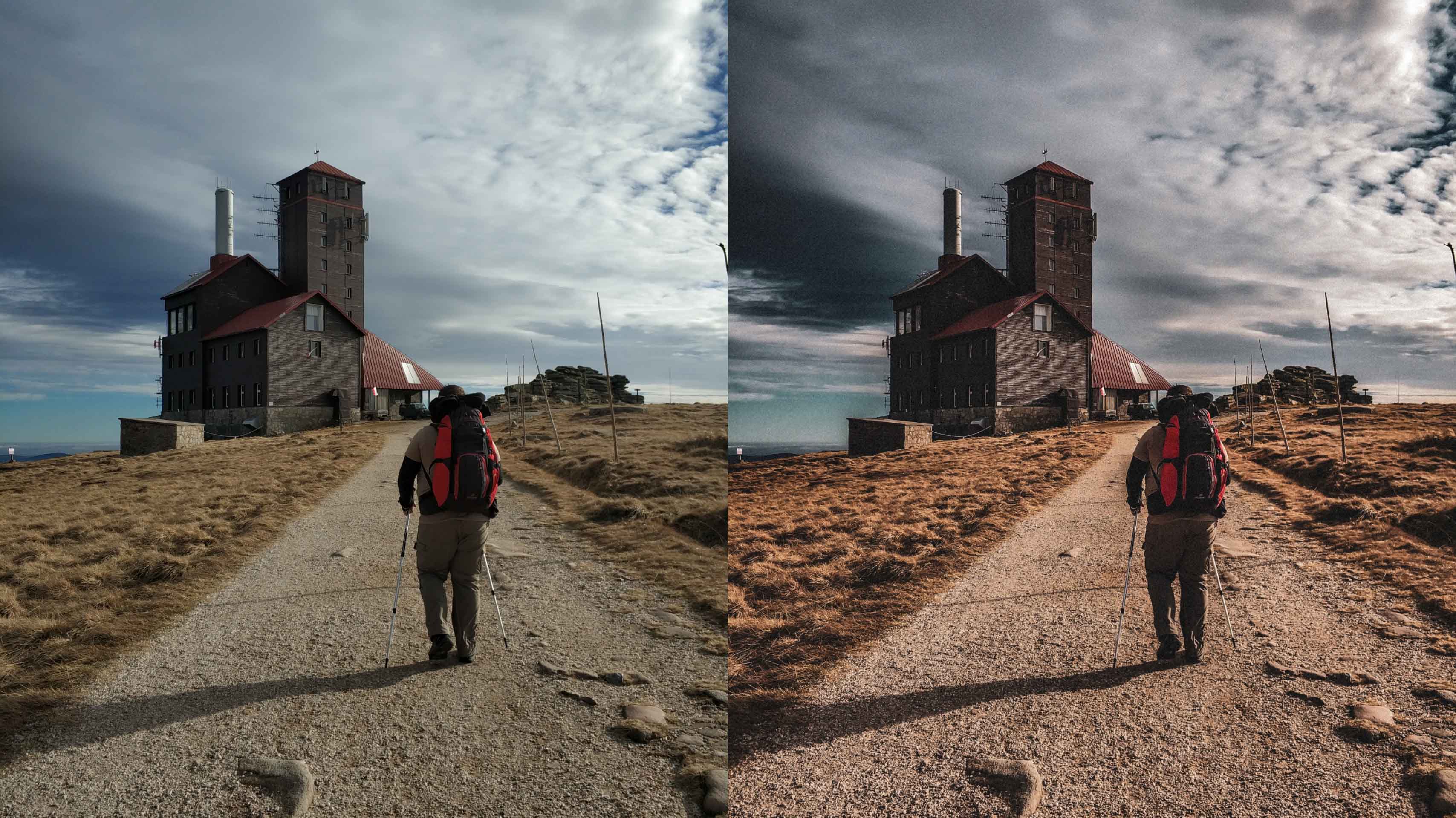
LIGHT
EXPOSURE – 0,02
CONTRAST – -23
HIGHLIGHTS – -80
SHADOWS – 56
WHITES – -1
BLACKS – -17
UWAGA!
Jeśli zdjęcie jest nadal za ciemne spróbuj zabawy z paskiem EXPOSURE.
COLOR
TEMP – 6
TINT – 14
VIBRANCE – 14
SATURATION – 3
EFFECTS
CLARITY – 92
DEHAZE – 40
Potem przechodzimy niżej do ustawień ziarna.
GRAIN AMONT – 53
DETAIL
Zjeżdżamy niżej.
NOISE REDUCTION – 31
DETAIL – 80
UWAGA!
Żeby dokończyć robotę trzeba teraz przejść do sekcji
 PROFILES
i wybrać “NOWOCZESNE 8”. Niby retro, a tu taki psikus!
Zapisywanie presetów
Gdy mamy już ustawione wszystkie suwaki warto zapisać je sobie jako preset. Jak to zrobić? Kliknijcie w sekcje PRESETS, następnie w trzy kropki i CREATE PRESET. Nazwijcie go jak chcecie i zapiszcie. Gotowe!
Kilka słów na koniec
Chciałabym napisać jeszcze ważną rzecz – używajcie tego wszystkiego z głową! Może się zdarzyć, że użyjecie tych ustawień do swoich zdjęć i stwierdzicie “Ale dupa! Beznadziejne!” – wtedy spróbujcie samodzielnie pobawić się suwakami. Cienie Wam przeszkadzają? To je rozjaśnijcie. Kolory zbyt jaskrawe? To je przytłumcie. Potraktujcie to, co Wam tu podałam jako bazę, na której możecie dopracować swoje własne presety. Dzięki temu Wasze zdjęcia nabiorą fajnego klimatu i będą spójnie wyglądać na Instagramie, czy w innych miejscach. No i dzielcie się efektami! Oznaczajcie mnie – chętnie zajrzę zobaczyć jak wyglądają Wasze zdjęcia. No i nie przekreślajcie z góry zdjęć – ostatnio zrobiłam sobie zdjęcie podczas spaceru i wyglądałam jak ziemniak… Wystarczyło jednak dodać preset RETRO i nagle, jak za dotknięciem magicznej różdżki, fotka zaczęła mi się podobać!
Zdjęcie robione mężem *parsk* <3
Niestety czasem lepszy byłby statyw, ale nie będę narzekać ?.